C1-21-10 · Todas las comisiones

Informática Aplicada · C1-21-10 · Todas las comisiones · Unidad 2

Párrafo y Estilos

Seguimos trabajando con Microsoft Word: aprendé a insertar imágenes desde archivo y desde Internet, incrustar un video en línea, dividir el texto en columnas periodísticas y aplicar una letra capital — los recursos que transforman un documento plano en una publicación con aspecto profesional.

  • Clase 4
  • Microsoft Word
  • Imágenes y Columnas

Ficha Insertar · grupo Ilustraciones

Insertar Imágenes: desde archivo y en línea

Una imagen bien integrada es la diferencia entre un documento de texto plano y uno con aspecto de publicación real. Word ofrece dos formas de incorporar imágenes.

Opción A

Imagen desde archivo (este dispositivo)

Inserta una foto que ya tenés guardada en tu computadora (descargada, capturada, escaneada, etc.).

  • Insertar → grupo Ilustraciones → Imágenes → Este dispositivo...
  • Buscás el archivo en tus carpetas y hacés clic en Insertar.

Tip: por defecto la imagen queda "En línea con el texto" (se comporta como una letra gigante). Cambiá el ajuste de texto para que el párrafo la rodee.

Opción B

Imágenes en línea (desde Internet)

Busca imágenes directamente desde Word, sin salir del programa, usando el buscador integrado de Bing.

  • Insertar → Ilustraciones → Imágenes → Imágenes en línea
  • Escribís una palabra clave y elegís la imagen que quieras usar.

Ojo: revisá que la imagen tenga licencia reutilizable, sobre todo en trabajos académicos.

Bonus

Captura de pantalla

En el mismo grupo Ilustraciones hay un botón Captura: permite insertar una foto de una ventana abierta, o recortar una zona específica de la pantalla, sin necesidad de usar un programa externo.

Ajuste de texto

La clave para que se vea bien

Clic en la imagen → ícono de Opciones de diseño (la "flor" que aparece al lado) → elegí cómo se relaciona con el texto.

Los más usados: Cuadrado (el texto la rodea en forma rectangular) y Estrecho (el texto sigue el contorno de la imagen).

Ficha contextual

Formato de imagen

Al seleccionar una imagen aparece una pestaña nueva en la cinta, solo mientras la imagen está seleccionada: Formato de imagen. Ahí vive todo lo que se puede retocar sin salir de Word.

  • Correcciones: nitidez, brillo y contraste.
  • Color: saturación, tono, o volverla blanco y negro.
  • Estilos de imagen: marcos, bordes redondeados, sombras.
  • Recortar: corta partes que no querés mostrar, sin editar el archivo original.

Tamaño

Redimensionar sin deformar

Las imágenes tienen "manijas" (cuadraditos) en sus bordes y esquinas para cambiar el tamaño arrastrando con el mouse.

  • Esquinas: agrandan o achican la imagen manteniendo la proporción original (ancho y alto).
  • Bordes (arriba/abajo/costados): estiran solo en una dirección — deforman la imagen, evitalos salvo que sea intencional.
  • Para control exacto: ficha Formato de imagen → grupo Tamaño, e ingresá alto y ancho en centímetros.

Buenas prácticas

Texto alternativo y peso del archivo

Dos hábitos profesionales que no cuestan nada y suman mucho:

  • Texto alternativo: clic derecho sobre la imagen → Editar texto alternativo. Describe la imagen para lectores de pantalla (accesibilidad) y para cuando la imagen no carga.
  • Comprimir imágenes: Formato de imagen → Comprimir imágenes. Reduce el peso del archivo .docx cuando insertaste fotos de alta resolución, sin perder calidad visible.

Ajuste de texto · comparación visual

EN LÍNEA CON EL TEXTO
Cuando insertás una imagen, este es el ajuste por defecto en Word.
La imagen se comporta como si fuera una letra enorme: empuja el texto hacia abajo en vez de dejarlo fluir a su alrededor.

La imagen ocupa su propia línea, como un carácter de texto gigante.

CUADRADO
El texto rodea a la imagen respetando un contorno rectangular, dejando un pequeño margen a su alrededor. Es el ajuste más usado para integrar imágenes dentro de un párrafo con prolijidad.

El párrafo abraza el rectángulo imaginario de la imagen.

ESTRECHO
El texto sigue el contorno real de la imagen (o de su forma), acercándose más en las zonas donde la imagen es más angosta. Da un efecto más dinámico que el ajuste cuadrado.

El texto "abraza" la silueta de la imagen, no solo su rectángulo.

Ficha Insertar · grupo Multimedia

Insertar Video en Línea

Word permite incrustar un video (por ejemplo de YouTube) directamente en el documento, para que se reproduzca sin salir del archivo cuando se lo ve en pantalla.

Paso a paso

Cómo insertarlo

  • Insertar → grupo Multimedia → Vídeo en línea
  • Pegás la URL del video (o lo buscás desde el cuadro de búsqueda) y hacés clic en Insertar.
  • El video aparece como un cuadro con miniatura y botón de reproducción, igual que en una página web.

Cuándo usarlo

Documento interactivo vs. documento impreso

El video solo se reproduce si el documento se abre en una computadora con conexión a Internet (o se ve en pantalla). En un documento impreso o exportado a PDF, el espacio del video queda como una imagen fija.

Úsalo cuando: el documento se va a compartir digitalmente y el video complementa la lectura sin necesidad de buscarlo aparte.

Origen del video

¿De dónde puede venir?

El cuadro de "Vídeo en línea" acepta más de una fuente, no solo el buscador integrado:

  • Búsqueda de vídeos en YouTube: escribís el tema y elegís entre los resultados, sin salir de Word.
  • Pegar una URL: copiás el link de un video específico que ya encontraste.
  • Código para insertar (embed): algunos sitios (no solo YouTube) dan un código HTML para incrustar — se puede pegar en ese mismo cuadro.

Ajustes del recuadro

Redimensionar y ubicar el video

Una vez insertado, el video se comporta como una imagen: tiene manijas en las esquinas para agrandarlo o achicarlo manteniendo la proporción, y también se le puede aplicar ajuste de texto (Cuadrado, Estrecho) para que el párrafo lo rodee.

Tip: no lo hagas ni muy chico (se pierde el botón de play) ni tan grande que domine la página — un ancho de media columna suele quedar bien.

Ficha Diseño · grupo Configurar página

Definir Columnas en el Texto

Dividir un bloque de texto en dos o más columnas verticales, como en un diario o revista. Es formato de párrafo/sección, por eso convive con los estilos de esta unidad.

Paso a paso

Cómo aplicar columnas

  • Seleccioná el texto que querés poner en columnas (si no seleccionás nada, se aplica desde el cursor hasta el final).
  • Diseño → grupo Configurar página → Columnas → elegí 2, 3, o "Más columnas..." para personalizar ancho y espaciado.
  • En "Más columnas" activá Línea entre columnas para lograr el look clásico de diario.

Error típico: no seleccionar el texto antes de aplicar columnas — Word transforma todo el documento y se ve raro.

Detalle técnico

Saltos de columna

Si querés forzar que un párrafo empiece justo al inicio de la columna siguiente (en vez de esperar a que se llene la columna actual), usá Diseño → Saltos → Columna.

Combo ganador: columnas + letra capital + una imagen chica dentro de una columna = efecto "artículo de revista".

Personalización

Columnas de ancho desigual

En "Más columnas..." hay una casilla llamada Columnas de igual ancho. Desmarcala para definir vos mismo el ancho de cada columna por separado — útil cuando querés una columna angosta (para una imagen o una cita destacada) junto a una más ancha con el texto principal.

Errores comunes

Qué evitar con columnas

  • ❌ Aplicar columnas a todo el documento cuando solo querías afectar un párrafo o sección.
  • ❌ Insertar una imagen ancha con ajuste "Estrecho" dentro de una columna angosta: la imagen no entra y deforma el layout.
  • ❌ Olvidar la línea entre columnas — sin ella, dos columnas pegadas se pueden confundir con dos ideas distintas.

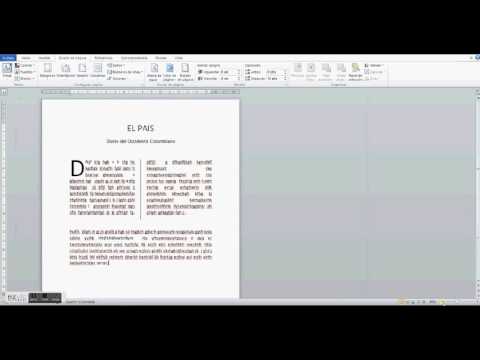
Así se ve un texto en columnas periodísticas

La Tercera Generación

Esta generación es de la década del 60, con la introducción de los circuitos integrados. Mientras el ENIAC podía almacenar veinte números de diez dígitos, estos podían almacenar millones de números. Surgen conceptos como memoria virtual, multiprogramación y sistemas operacionales complejos. Ejemplos de esta época son el IBM 360 y el BURROUGHS B-3500. El uso de columnas separadas por una línea vertical es lo que le da a un texto ese aspecto tan reconocible de diario o revista impresa.

Ficha Insertar · grupo Texto

Insertar Letra Capital

Esa primera letra grande y decorativa que ocupa varias líneas de alto al inicio de un párrafo o artículo, típica de libros y revistas.

Paso a paso

Cómo aplicarla

  • Poné el cursor dentro del párrafo (no hace falta seleccionar la letra).
  • Insertar → grupo Texto → Letra capital
  • Elegí En texto (queda integrada, rodeada por el párrafo) o En margen (queda afuera, sobre el margen izquierdo).
  • Desde "Opciones de letra capital..." ajustás fuente, líneas de alto y distancia del texto.

Cuándo se usa

Por qué combina con columnas

Letra capital + columnas es exactamente la combinación que genera el efecto "artículo de periódico". No es casual que compartan la misma clase: ambas son herramientas de diseño editorial dentro de Word.

Personalización

Una fuente propia para la letra capital

Dentro de "Opciones de letra capital..." hay un desplegable de Fuente independiente del resto del párrafo. Elegir una tipografía serif (Georgia, Cambria, Times New Roman) para la letra capital, distinta de la fuente del cuerpo del texto, es el truco que usan las revistas para que se note como un elemento decorativo y no como un error de formato.

Errores comunes

Qué evitar con la letra capital

  • ❌ Aplicarla a un párrafo muy corto (una sola línea): al ocupar 2 o 3 líneas de alto, la letra queda más grande que todo el párrafo.
  • ❌ Poner el cursor en el párrafo equivocado — Word aplica la letra capital al párrafo donde está el cursor, no al que seleccionaste con el mouse.
  • ❌ Combinarla con sangría de primera línea en el mismo párrafo: suelen chocar visualmente, mejor quitar la sangría en ese párrafo puntual.

En texto vs. En margen · comparación visual

EN TEXTO
Esta generación es de la década del 60, con la introducción de los circuitos integrados. La letra capital queda integrada dentro del mismo bloque de texto, rodeada por el resto del párrafo.
EN MARGEN
E Esta generación es de la década del 60, con la introducción de los circuitos integrados. La letra capital queda afuera del bloque de texto, ubicada sobre el margen izquierdo de la página.

Antes de seguir

Referencia Rápida

Un resumen visual de las tres decisiones de diseño de esta clase, para tener a mano mientras trabajás en Word.

Ajuste de imagen

Las 4 opciones más usadas

  • En línea con el texto: la imagen se comporta como un carácter. Ajuste por defecto.
  • Cuadrado: el texto rodea la imagen en forma de rectángulo. El más usado.
  • Estrecho: el texto sigue el contorno real de la imagen.
  • Detrás / Delante del texto: la imagen se superpone o queda debajo del texto.

Columnas

Dos, tres o personalizadas

Diseño → Columnas. Seleccioná el texto antes de aplicar — si no, Word convierte todo el documento.

Tip: sumá "Línea entre columnas" para el estilo periodístico clásico.

Letra capital

En texto / En margen

Insertar → Letra capital. El cursor solo necesita estar dentro del párrafo, no hace falta seleccionar la letra.

Tip: una fuente serif distinta le da un aire más editorial.

Antes de practicar

Errores Comunes de esta Clase

Estos son los tropiezos más frecuentes al aplicar imágenes y columnas por primera vez. Fijate la diferencia visual entre el error y la versión correcta.

Imagen sin ajuste de texto vs. imagen con ajuste "Cuadrado"

✗ MAL — Imagen "En línea con el texto"
El párrafo se corta de forma abrupta apenas insertás la imagen.
El texto que sigue recién continúa después, dejando espacios en blanco feos a los costados de la imagen.
✓ BIEN — Imagen con ajuste "Cuadrado"
El texto fluye naturalmente alrededor de la imagen, sin huecos ni cortes abruptos, integrada al párrafo como en cualquier publicación profesional.

En el ejemplo INCORRECTO, olvidar cambiar el ajuste de texto es el error más común de toda la clase. En el ejemplo CORRECTO, un solo clic en "Opciones de diseño → Cuadrado" resuelve todo.

Columnas en todo el documento vs. columnas solo en la sección elegida

✗ MAL — Columnas aplicadas a todo
HISTORIA DE LA COMPUTADORA

La Segunda Generación: IBM 1401, BURROUGHS B 200...

La Tercera Generación: circuitos integrados...

✓ BIEN — Columnas solo en una sección
HISTORIA DE LA COMPUTADORA

La Segunda Generación: texto normal, a una sola columna, como el resto del documento.

La Tercera Generación

Acá sí, en columnas periodísticas, solo para esta sección puntual.

Si no seleccionás el texto antes de aplicar columnas, Word transforma todo el documento — incluido el título. Seleccionar primero es lo que te da control sobre qué parte se convierte en columnas.

Práctica de la clase

Actividades

Editamos el documento creado en la clase anterior, aplicándole las herramientas de esta clase, y lo compartimos en el foro de la Unidad para la evaluación entre pares.

Ejercicio 1 · Imágenes, video, columnas y letra capital

Editamos "Historia de la Computadora"

Retomá el documento de Word de la Clase 3 ("Historia de la Computadora", con sus secciones La Segunda Generación, BURROUGHS, La Tercera Generación, IBM 360, OSBORNE 1 y PC XT) y aplicale lo siguiente:

  • Columnas: elegí una sección completa (por ejemplo, "La Tercera Generación") y convertila en 2 columnas, con línea divisoria entre ellas.
  • Letra capital: aplicá una letra capital "En texto" al primer párrafo de esa misma sección.
  • Imagen desde archivo: descargá e insertá una foto de alguna de las computadoras mencionadas (IBM 360, Osborne 1, PC XT) con ajuste "Cuadrado".
  • Imagen en línea: agregá otra imagen relacionada buscándola directamente desde Word.
  • Video en línea: insertá un video sobre historia de la computación cerca del final del documento.
  • Compartí: guardá el documento y subilo al foro de la Unidad para la evaluación entre pares.

Referencia visual · así debería quedar la sección "La Tercera Generación"

LA TERCERA GENERACIÓN

Esta generación es de la década del 60, con la introducción de los circuitos integrados. El Burroughs B-2500 fue uno de los primeros ejemplos representativos de esta etapa tecnológica.
IMG Mientras el ENIAC podía almacenar veinte números de diez dígitos, estos nuevos equipos podían almacenar millones. Surgen conceptos como memoria virtual, multiprogramación y sistemas operacionales complejos. Ejemplos de esta época son el IBM 360 y el BURROUGHS B-3500.
  • Letra capital "En texto" en el primer párrafo
  • Imagen (IBM 360 / Osborne 1 / PC XT) con ajuste "Cuadrado" dentro de la columna
  • Dos columnas separadas por una línea divisoria

Resultado esperado

Un documento que combine texto justificado con columnas periodísticas, letra capital, imágenes integradas con ajuste de texto y un video — el mismo efecto visual que un artículo de revista o periódico digital.

Cierre de clase

Resumen de la Clase

Los conceptos más importantes que vimos en esta clase.

Imagen en línea

Insertar → Imágenes → Imágenes en línea. Busca en Internet sin salir de Word.

Ajuste de texto

El ícono de "Opciones de diseño" define cómo el texto rodea a la imagen: Cuadrado y Estrecho son los más usados.

Video en línea

Insertar → Vídeo en línea. Se reproduce dentro del documento en pantalla, no en la versión impresa.

Columnas

Diseño → Columnas. Seleccioná el texto antes de aplicar. Sumá una línea divisoria para el estilo periodístico.

Letra capital

Insertar → Letra capital. En texto (integrada) o En margen (afuera del bloque de texto).

Recursos multimedia

Videos recomendados

Material audiovisual de la cátedra para reforzar los conceptos de esta clase. Sus canales no permiten reproducirlos incrustados en otros sitios, así que se abren en YouTube al hacer clic.

11.1. Trabajar con imágenes. Ajustar, transparencia, correcciones

aulaclic · Ver en YouTube ↗

11.2. Insertar imágenes desde Internet. Captura de pantalla

aulaclic · Ver en YouTube ↗

Columnas de estilo periodístico

Manuel Mejía Muñoz · Ver en YouTube ↗